Photoshop:モノクロの画像の白い領域の透明化(Photoshop CS6)
schedule
2022-02-22
visibility
view
この記事は、Photoshop CS6を対象としたチュートリアルです。最新のPhotoshopバージョンでの手順はこちらでまとめています。
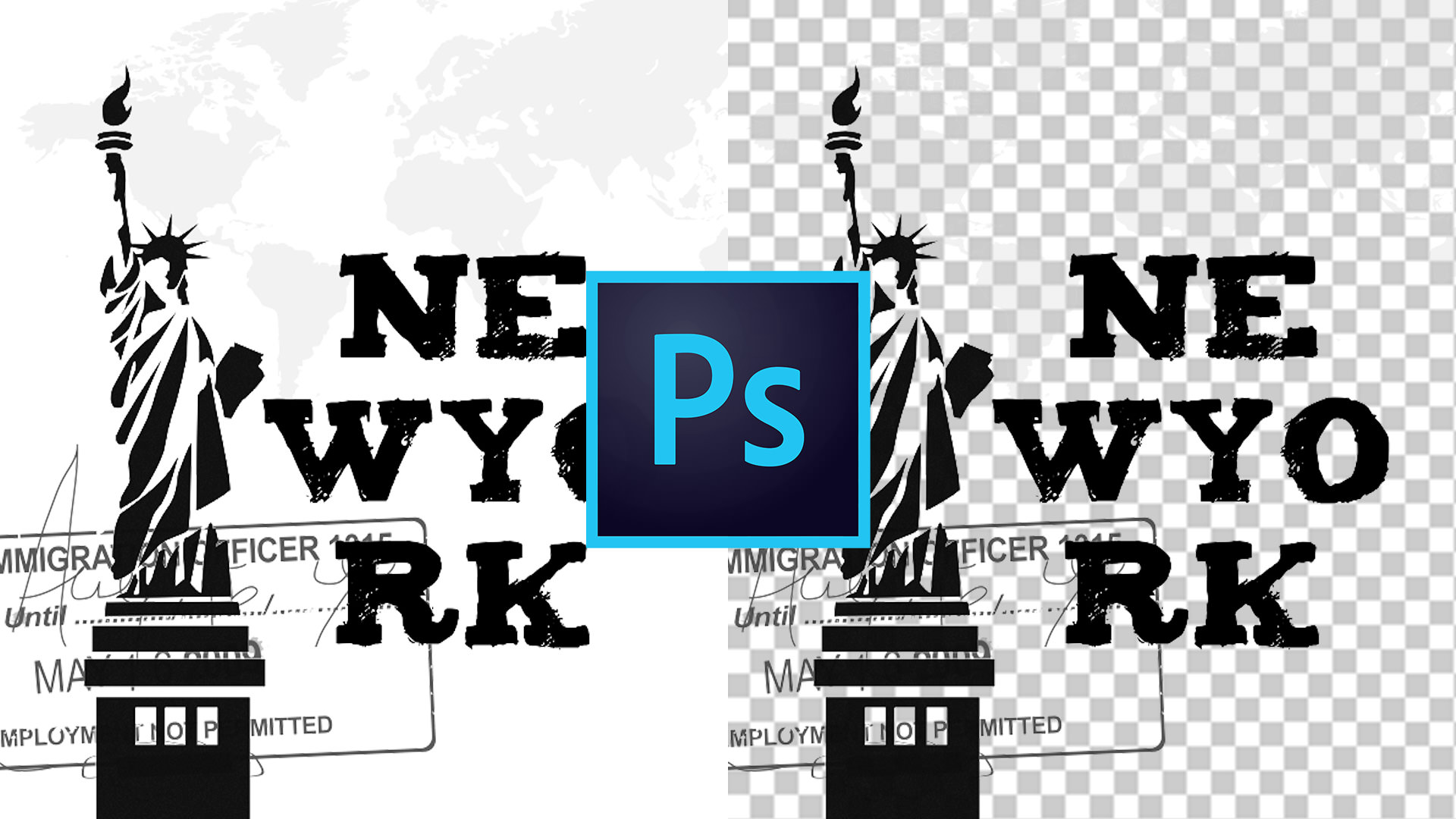
例えばこのような透過していない画像、白い部分を透過させたい!ってことがよくあって、

もちろんPhotoshop上では、乗算とかフィルタで一発なのですが、例えばHTML上の表示で使いたい場合、ちゃんと透過したものを用意する必要があります。
この記事では、Photoshopを使って白い部分をちゃんと透過処理する方法のお話しです。
※同様の手順で階調が反転したものであれば黒い領域の透明化も可能。
自動選択ツールや、色域指定選択で削除する方法ですと、マスクしたい領域が痩せてしまったり、エッジに白が残ってしまったりするので、ここでは、レイヤーの透明マスクを使用しキチント 透過処理をします!
1.素材となる画像を開く
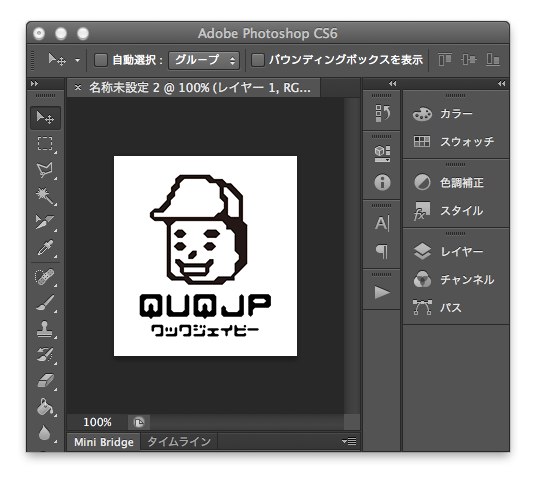
まずは、画像をひらきます。
2.階調を反転した画像の準備
次に準備として、この画像の階調を反転したものを用意します。
すべてを選択しコピー(クリップボードに入れる)しておいて新規ウィンドウを作成し、貼り付け。
メニューから、
イメージ→色調補正→階調の反転
を実行。

できた画像はこんなかんじ
 [adcode]
この階調反転されたこの画像を、すべてを選択しコピー(クリップボードに入れる)しておきましょう。
3.透過処理
最初の、素材画像のウィンドウに戻ります。
素材画像のレイヤーが選択状態になってることを確認し、メニューから
レイヤー → レイヤーマスク → 透明部分をマスク
を実行します。
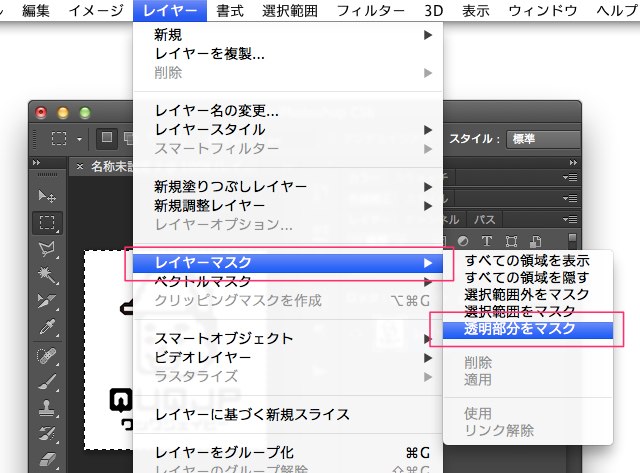
すると、レイヤーに白い枠(レイヤーマスクサムネイル)が表示されるので、
それを alt(optionキー) を押しながらクリックします。

この状態で、ペースト(編集→ペースト)を実行します。
その後、レイヤーをクリックすると、黒い部分がマスクされ、
これまで白く塗りつぶされた部分が透過してることが確認できると思います。

気になるエッジ部分も、綺麗に透過されていることがわかります。

カラー画像の透明化については、こちら↓の記事でまとめています。
関連記事
Photoshop:カラー画像の黒成分の透明変換
https://instahack.jp/tips/28/
tips