

[ALBUS] Instagramアカウント切り替える
schedule
2022-02-22
visibility
view
この記事では、大切なアルバムがいつのまにかできていく、毎月無料の「ましかく」写真プリント ALBUS(アルバス)で、設定したInstagramアカウントを別のInstagramアカウントに切り替える方法についてまとめます。
ALBUSアプリで、Instagramアカウントと連携したあとに別のInstagramアカウントに切り替えたい場面がありますしたが、簡単に行うことができませんでしたので、この記事ではそのアカウントの切り替え方法についてまとめます。
ALBUS側ではInstagramのアカウント切り替えを行うことができません。 下記の手順で、連携アカウントの変更が可能です。
とのことですが、この手順を行っても、ALBUSアプリで再度Instagramを選択した際、もともとログインしていたアカウントが固定された連携画面が表示されてしまい、Instagramアカウントを切り替えることができませんでした。
 [adcode]
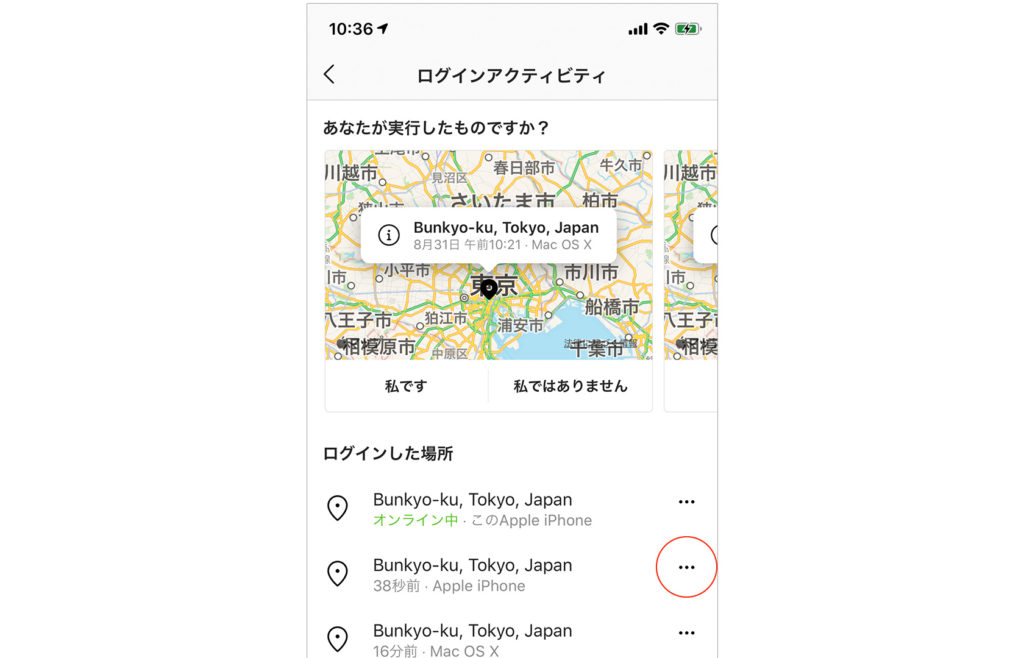 この画面には、過去にログインを行った履歴がリストされています。
あなたがログインをした情報以外にも、アプリが行ったログイン情報もリストされます。
ログインした場所と、端末名とログインの時間情報を頼りに、ALBUSのアクセスであろうアクティビティを探してください。
そうしましたら、次に・・・(項目右の点々)をタップします。
この画面には、過去にログインを行った履歴がリストされています。
あなたがログインをした情報以外にも、アプリが行ったログイン情報もリストされます。
ログインした場所と、端末名とログインの時間情報を頼りに、ALBUSのアクセスであろうアクティビティを探してください。
そうしましたら、次に・・・(項目右の点々)をタップします。
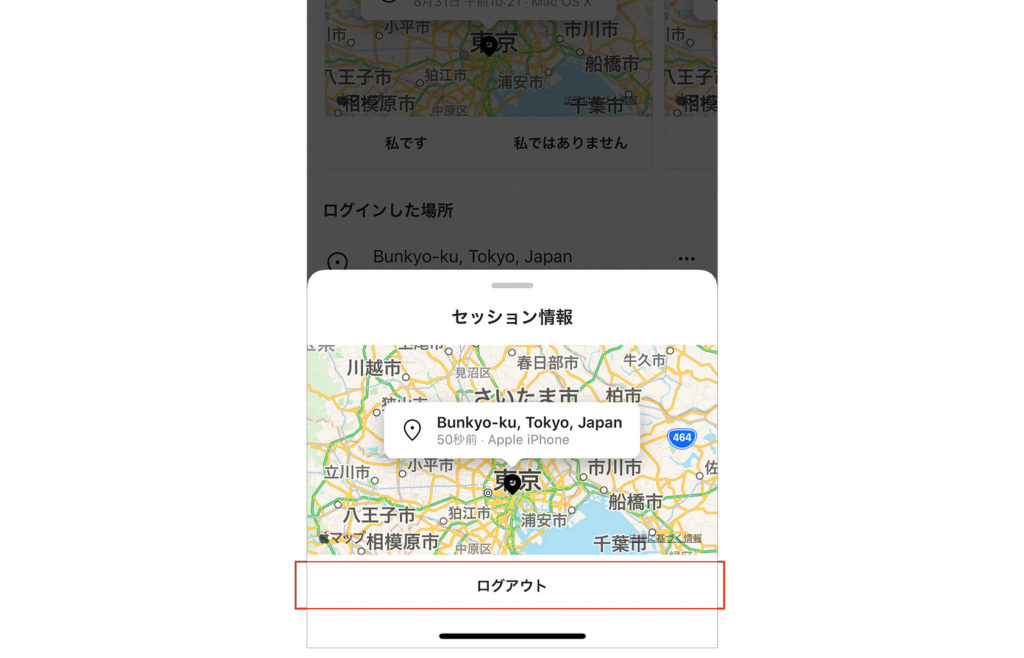
 無事ログイン画面が表示され、ログインすることでアカウントを切り替えに成功しました。
ALBUSって?
ALBUSは、ましかくの写真プリントが毎月無料できちゃうアプリのサービスです。(配送料220円(税抜)が別途かかる) このALBUSは、Instagramアカウントと連携でき、Instagramの写真もプリントすることができます。Instagramアカウントが切り替えられない?
ALBUSアプリで、Instagramアカウントと連携したあとに別のInstagramアカウントに切り替えたい場合、簡単に行うことができないようです。 ALBUSの公式ウェブサイトの、よくある質問に Instagramの連携を別のアカウントに変更できますか?として、以下のよう回答されています。ALBUS側ではInstagramのアカウント切り替えを行うことができません。 下記の手順で、連携アカウントの変更が可能です。
- Instagramにログイン https://www.instagram.com/accounts/login/?next=/accounts/manage_access/
- 許可済みのアプリの一覧からALBUSを削除
- ALBUSであらためてインスタグラムの認証
とのことですが、この手順を行っても、ALBUSアプリで再度Instagramを選択した際、もともとログインしていたアカウントが固定された連携画面が表示されてしまい、Instagramアカウントを切り替えることができませんでした。
Instagramアカウント切替の手順
以下の手順を行うことで、別のInstagramアカウントに切り替えることができました。手順:
- 公式通り、許可済みのアプリの一覧からALBUSを削除
- ログイン中のアプリからログアウトを行う
- ALBUSアプリから再度Instagramへアクセス
1. 公式通り、許可済みのアプリの一覧からALBUSを削除
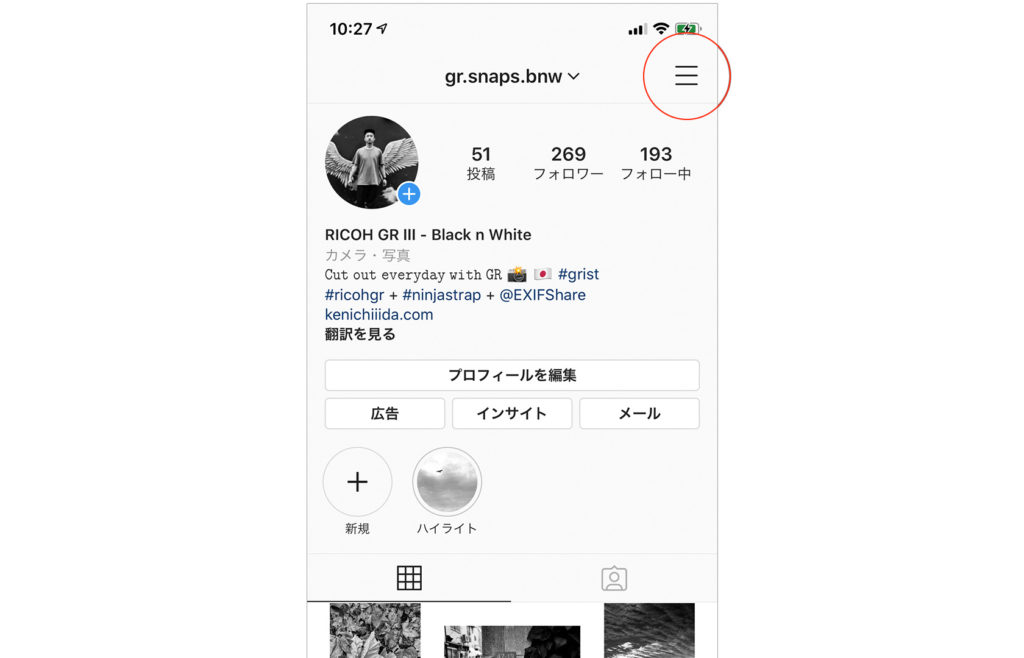
まず最初に、Instagramアカウントへのアクセス許可の削除を行います。 この操作は、ALBUSアプリに与えたアクセス許可を取り消す(削除)手順になります。アプリを開きます
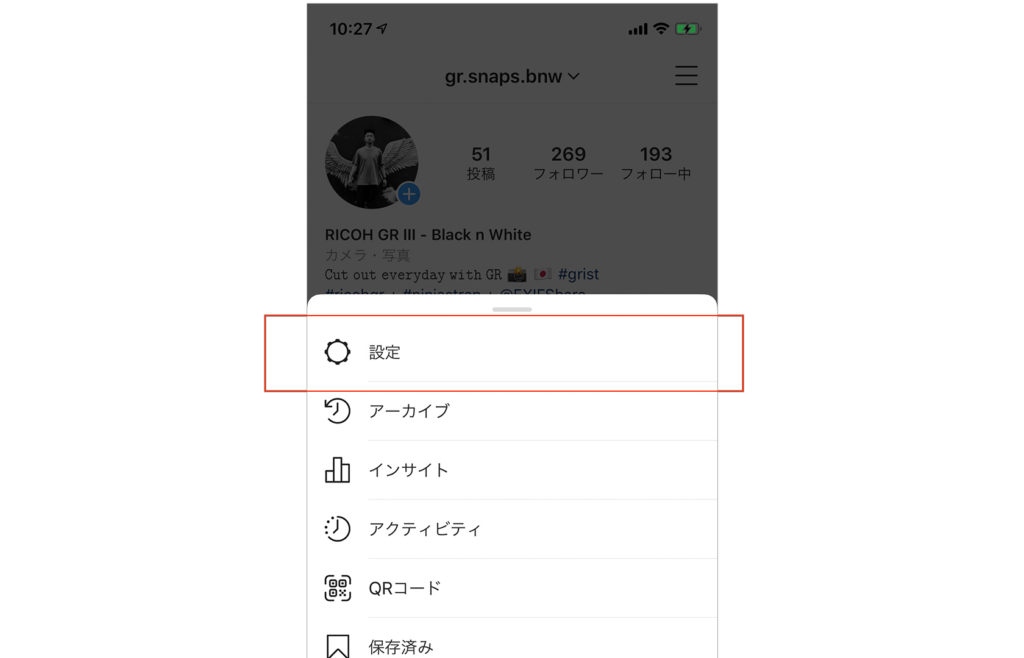
設定を開く
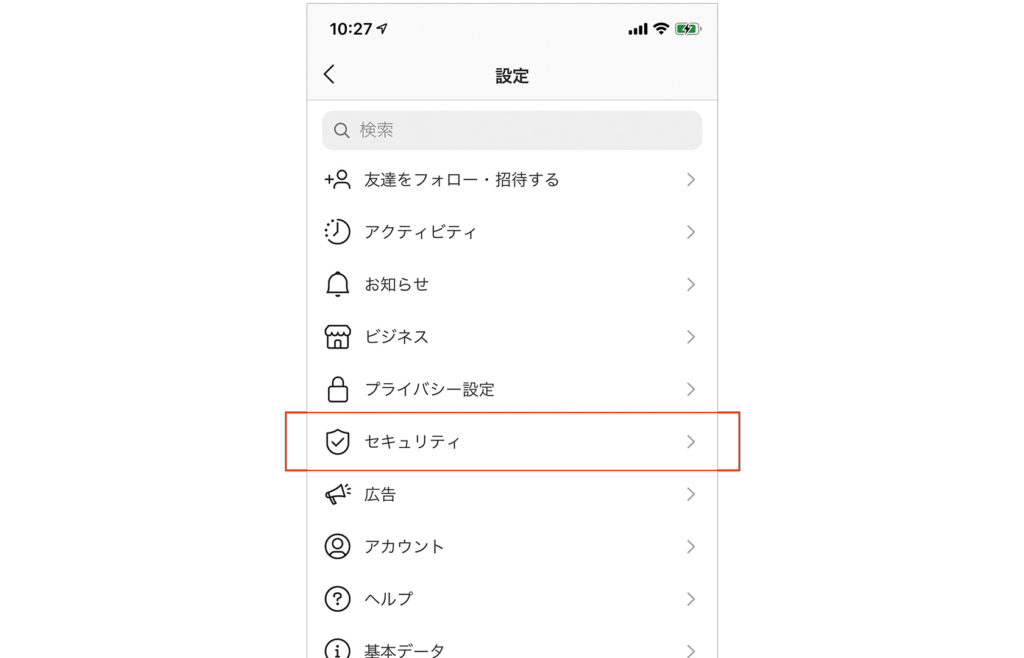
セキュリティをタップ
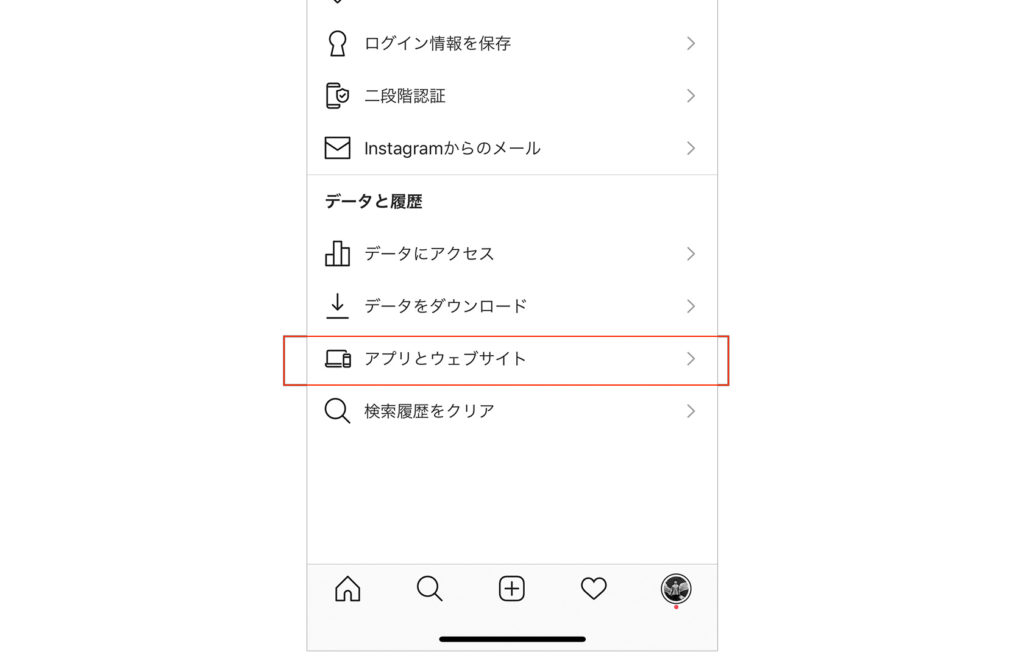
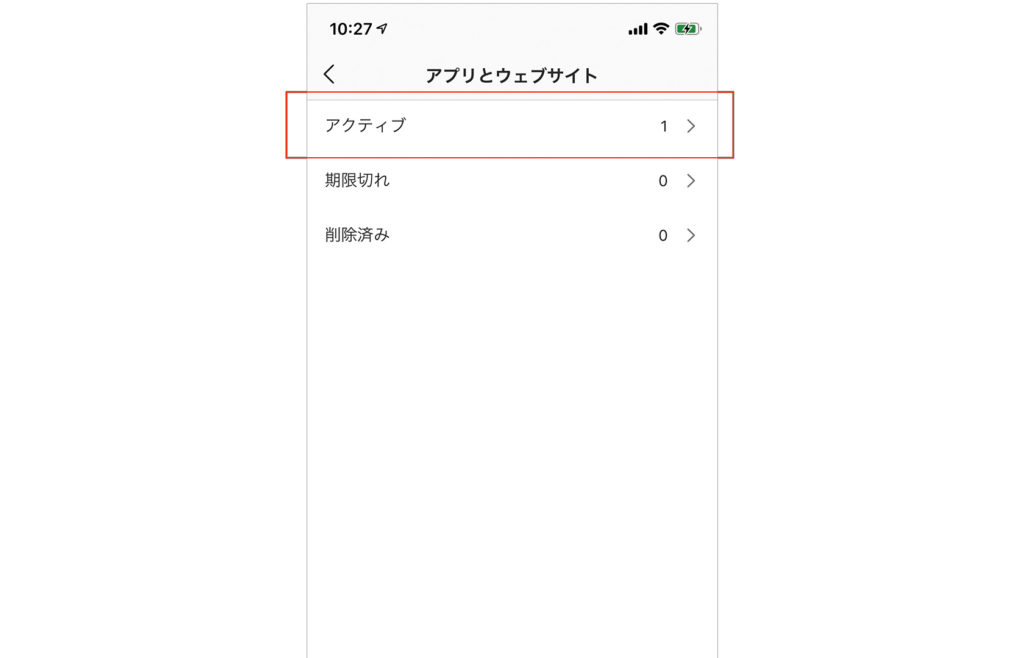
アプリとウェブサイトをタップ
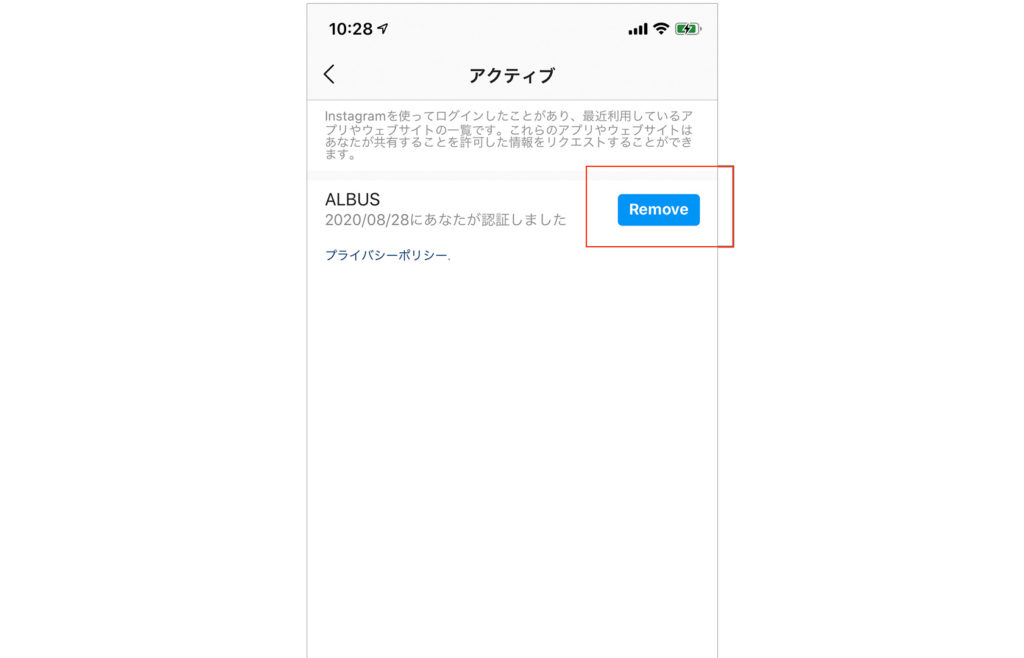
アクティブをタップ
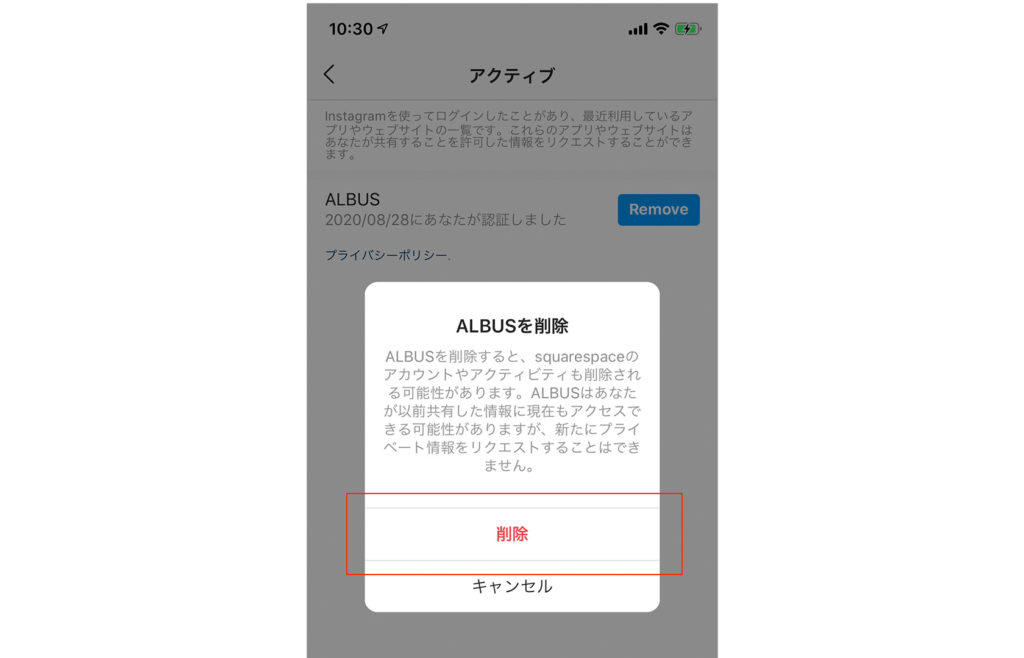
ALBUSの欄にある、Remove(削除)をタップ
削除をタップ
[adcode]
2.ログイン中の端末・アプリからログアウト
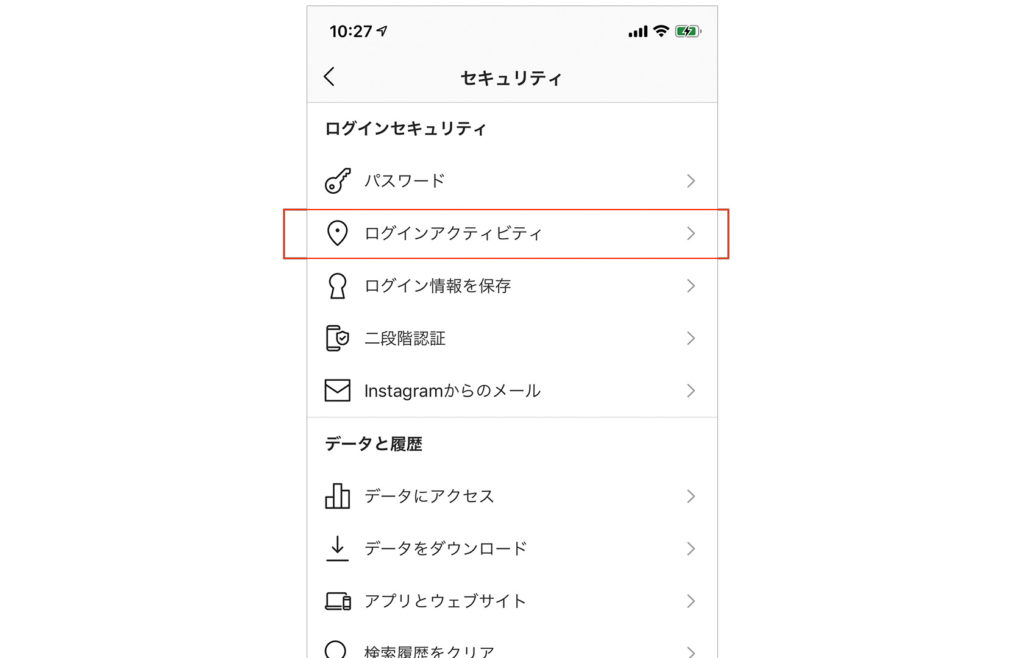
次に、ログイン中アプリからログアウトの作業を行います。設定の、セキュリティをタップ
ログインアクティビティをタップ
ログインアクティビティの確認
この画面には、過去にログインを行った履歴がリストされています。
あなたがログインをした情報以外にも、アプリが行ったログイン情報もリストされます。
ログインした場所と、端末名とログインの時間情報を頼りに、ALBUSのアクセスであろうアクティビティを探してください。
そうしましたら、次に・・・(項目右の点々)をタップします。
ログアウトをタップ
3.ALBUSアプリから再度Instagramへアクセス
次にALBUSアプリの写真選択画面でInstagramを選択します。すると、
無事ログイン画面が表示され、ログインすることでアカウントを切り替えに成功しました。