
Logicool MX MASTER 3 ジェスチャーが機能しない場合の解決方法
schedule
2022-02-22
visibility
view
この記事では、Logicoolの高性能マウス MX MASTER 3のジェスチャーで、デスクトップ間を切り替えが機能しない場合の解決方法についてまとめます。
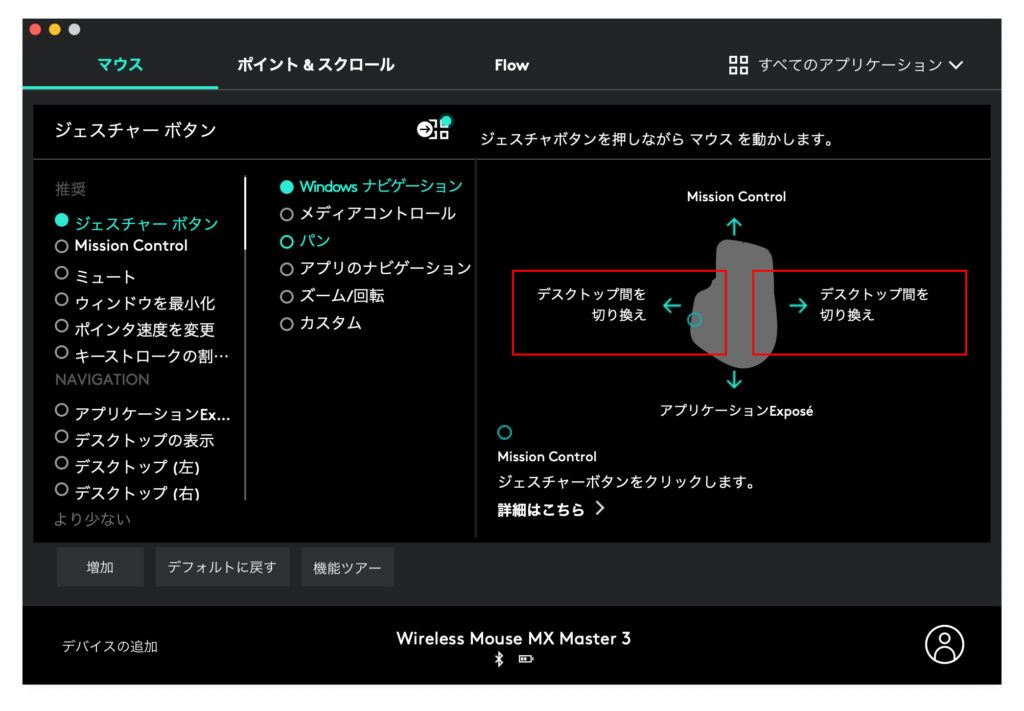 デフォルトの設定でこの機能は有効になっています。
 [adcode]
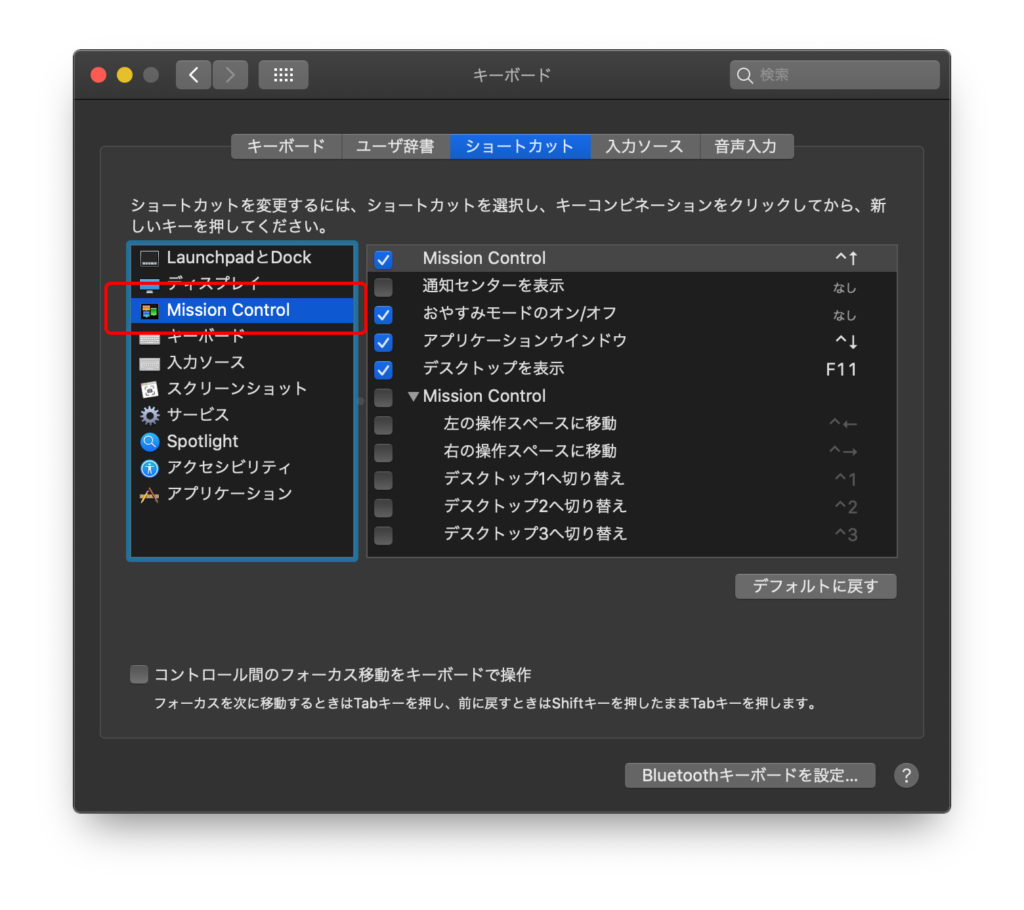
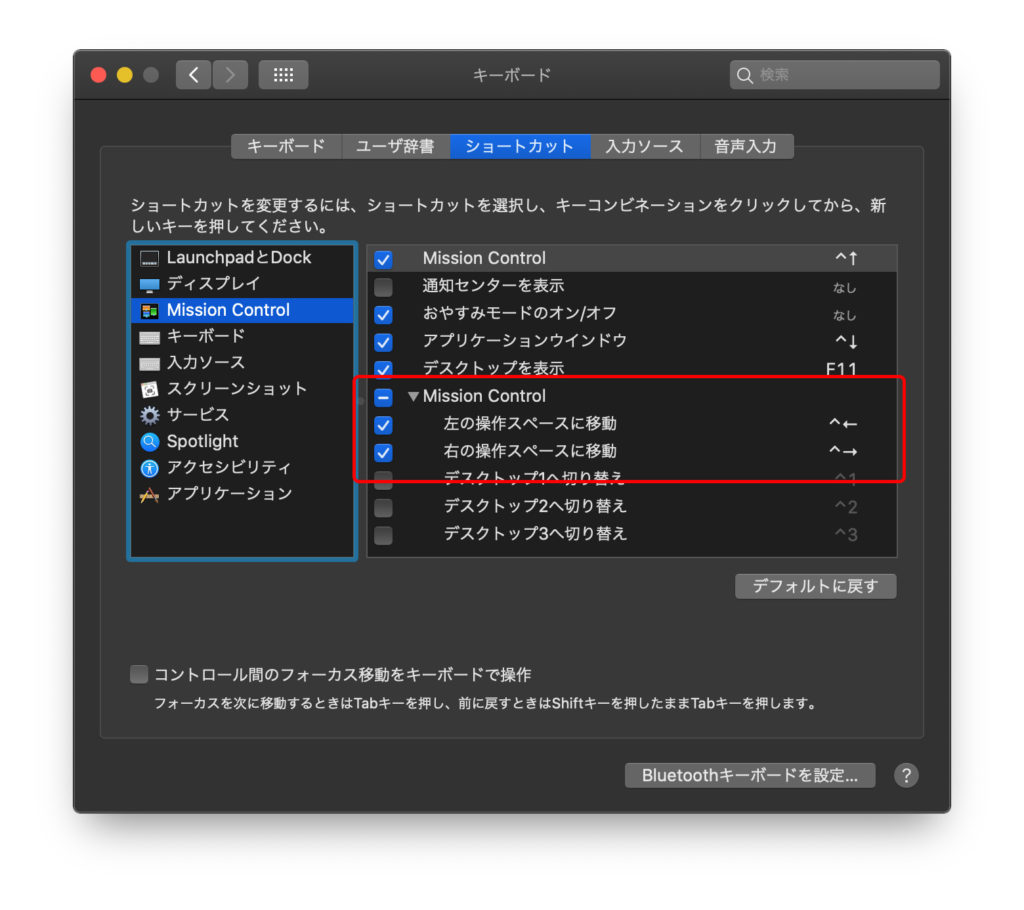 画像と同じになるように、左の操作スペースに移動、右の操作スペースに移動の設定にチェックをします。
これで、ジェスチャーでデスクトップ間を切り替えができるようになりました。
画像と同じになるように、左の操作スペースに移動、右の操作スペースに移動の設定にチェックをします。
これで、ジェスチャーでデスクトップ間を切り替えができるようになりました。
結論
結論としては、キーボードのショートカット設定で、Mission Controlのの操作スペースの移動の設定がの無効になっている場合、機能しないようです。 解決方法について詳しく説明していきます。MX MASTER 3のジェスチャーって?
この機能はLogi Optionsに設定があり、ジェスチャーボタンを押しながら左右にマウスを移動させることでデスクトップ間を切り替えることができる機能です。
デフォルトの設定でこの機能は有効になっています。
ジェスチャーが機能しない
私の環境では、ジェスチャーボタンを押しながら左右にマウスを移動させてもデスクトップ間の切り替えが機能しませんでした。 いろいろ調べていたところ、キーボードのショートカット設定のMission Controlのの操作スペースの移動の設定が無効になっていたため機能しなかったようです。解決方法:手順
キーボードのショートカット設定のMission Controlのの操作スペースの移動の設定を有効に設定します。操作スペースの移動の設定を有効にする
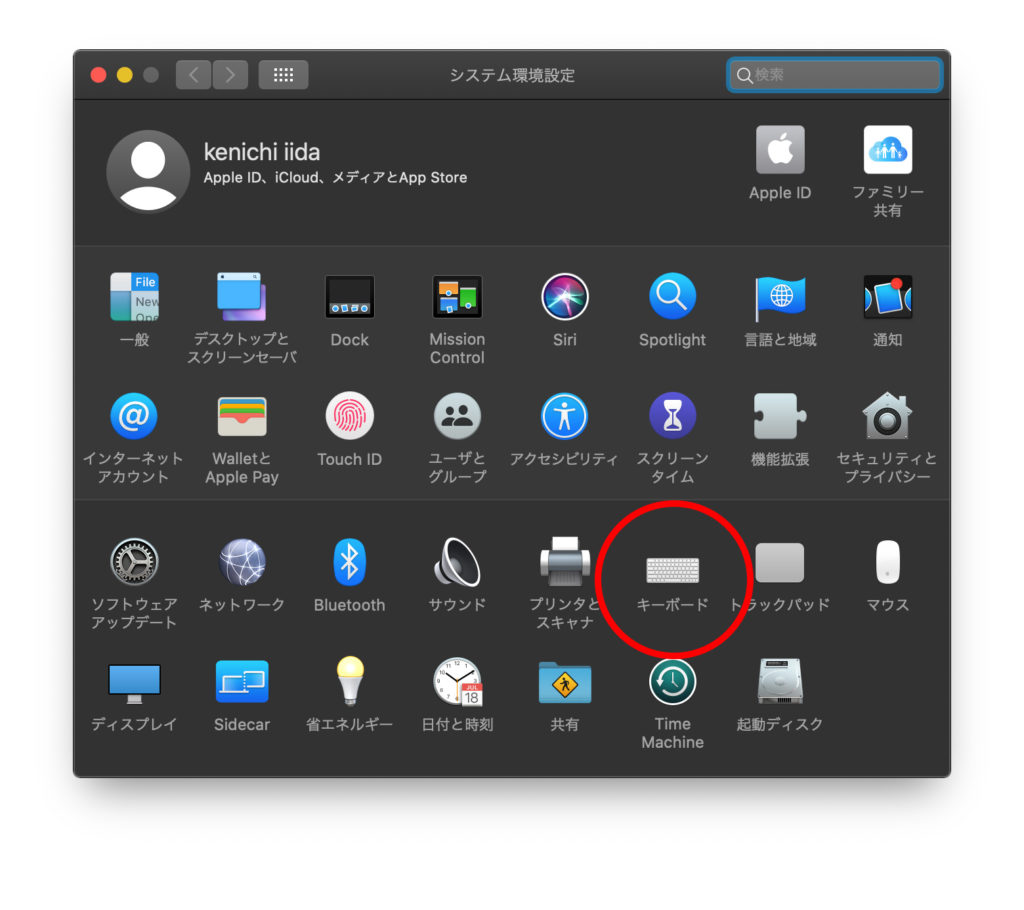
1. システム環境設定を開き、キーボードの設定を開きます。
[adcode]
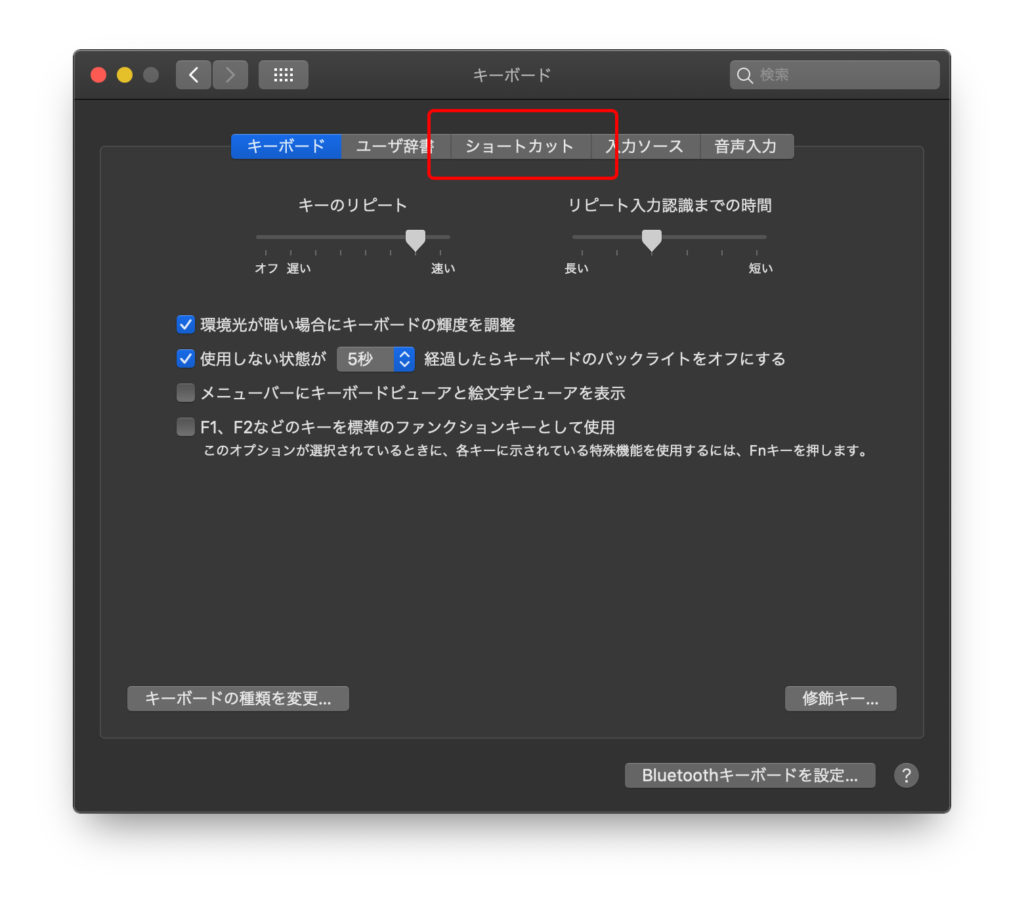
2. ショートカットを開きます
3. Mission Controlの設定を開きます
4. Mission Controlの設定を変更する
画像と同じになるように、左の操作スペースに移動、右の操作スペースに移動の設定にチェックをします。
これで、ジェスチャーでデスクトップ間を切り替えができるようになりました。