Photoshop:カラー画像の黒成分の透明変換(Photoshop CS6)
本記事は、カラー画像の透明化について説明します。
黒成分の透明変換って?
まず結果を載せておきます。
変換前:

変換後:

ちょっとわかりにくいので、下にカラーレイヤーを敷いてみます。
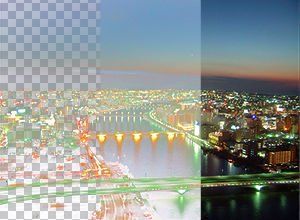
(左から、何も敷かない、白を敷く、黒を敷く)
黒を敷いて例をみると、元の画像と同じになるあることがわかりますね。
この変換処理をPhotoshopでやる方法について説明していきます。
Phothoshopでの変換手順
手順は、簡単にまとめるとこうです。
- 画像から、チャンネル RGBを別々にとりだす
- それぞれに取り出した画像の反転画像に、元の画像を透明マスクで適応
- それぞれのカラー(R/G/B)で着色
- できた3つのレイヤーを、描画モード スクリーンで重ねる
ここではPhotoshop CS6を使用していますが、透明マスクの使用出来る旧バージョンでも実現できると思います。
実際にPhotoshopでやってみます。
準備
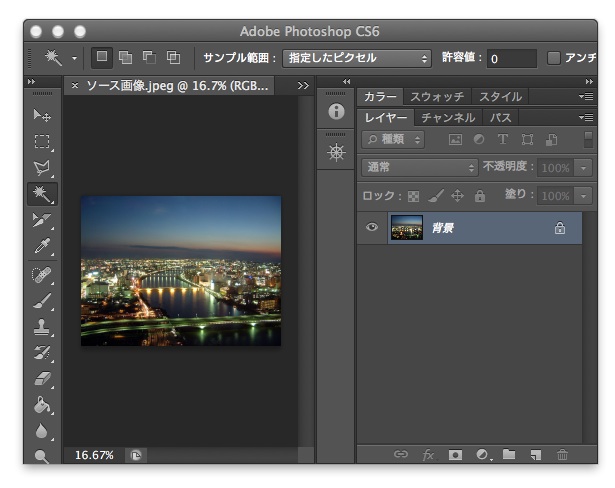
それでは、まず変換したい画像(以下、ソース画像)を開きます。
今回の例では、黒成分を含んだものにしたいので「夜景」で検索したらでてきたこれを選びました。
 ※ wikipediaよりもってきました。
同時に、変換後用として、同じカンバスサイズのウィンドウ(以下、作業ウィンドウ)も、作っておきましょう。
個別チャンネルの抽出
ソース画像ウィンドウで、チャンネルパネルを表示させます。
「レッド」チャンネルをクリックし、レッドチャンネルのみが表示された状態にします。
この状態ですべてを選択しコピーします。
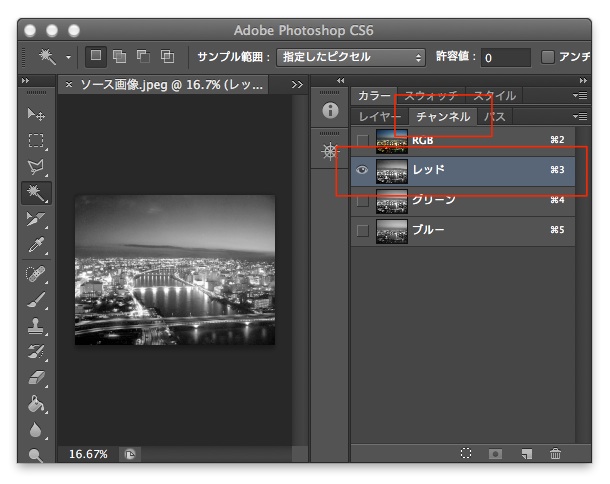 作業ウィンドウに切り替え、ペーストします。
このペーストした画像を階調反転します。
メニューから
イメージ→色調補正→階調の反転
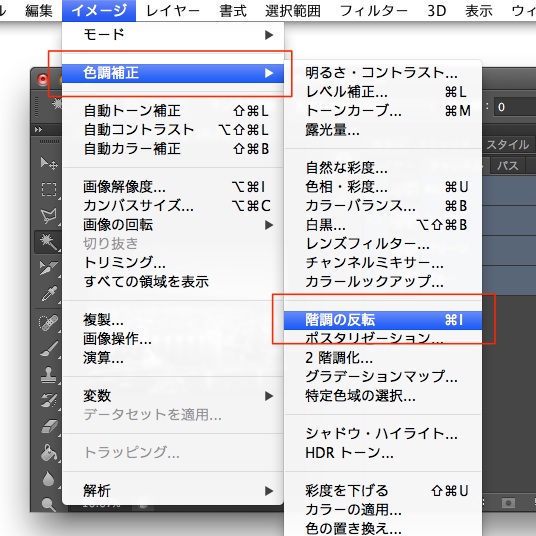
次に、できたこの階調反転画像を、階調の反転前の画像(先に、ソース画像ウィンドウでコピーした画像)で透明マスクします。
※マスク作業の前に、レイヤーパネルが表示され、先程ペーストした画像レイヤーが、選択されていることをていることを確認しましょう。
[adcode]透明マスクを作成します。メニューから
レイヤー → レイヤーマスク → 透明部分をマスク
すると、レイヤーに白い枠(レイヤーマスクサムネイル)が表示されるので、それを alt(optionキー) を押しながらクリックします。
この状態で、ペースト(編集→ペースト)を実行します。
(↑元の画像が、クリップボードに入ったままとなってると思いますので....)
その後、レイヤーをクリックするとマスクが適応状態となります。
 できたレイヤーをレッド(#FF0000)で着色します。
ここでは、レイヤースタイルのカラーオーバーレイを使用して行います。
レイヤーをダブルクリックで、レイヤースタイルパネルを表示させカラーオーバーレイを選択し、レッド(#FF0000)を指定します。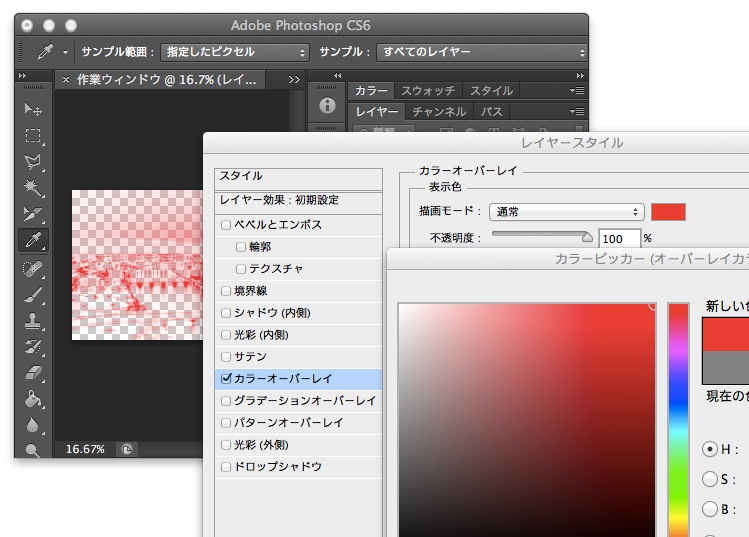
レッドチャンネルの作業が終わりました。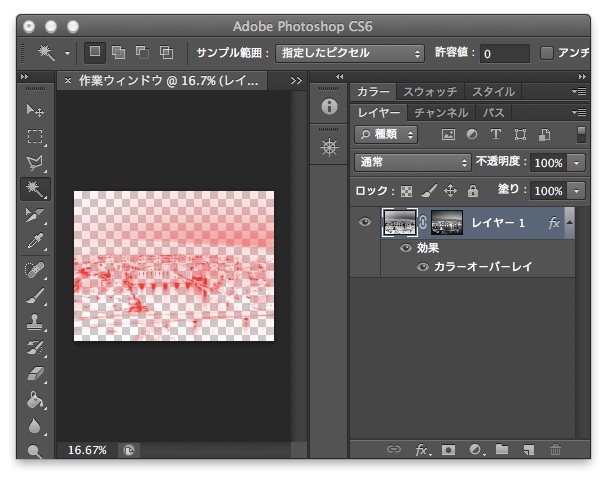 ここまで、レッドチャンネルについての手順を説明しましたが、残りのチャンネル(グリーン、ブルー)でもこれらの操作を繰り返し行います。レイヤーの着色作業の部分では、それぞれをグリーン(#00FF00)ブルー (#0000FF)で着色します。
これで、3つのレイヤーが出来上がりました。
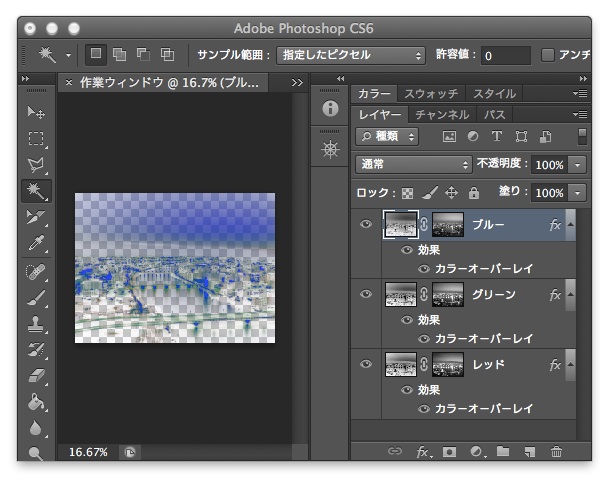
わかりやすいように、レイヤーにチャンネル名をつけています。
スクリーン描画モードで重ねる
これらのレイヤーをスクリーン描画モードで重ねます。
レイヤースタイルが適応されたレイヤーに直接描画モードを設定しても反映されない?ようなので、それぞれのレイヤーを個別にグループ化し、グループに描画モード:スクリーンを適応します。

完成
後は、レイヤーを結合して....
メニューから
レイヤー → 表示レイヤーを結合

これで出来上がりです!最下位レイヤーに黒いレイヤーを敷くと、元の画像と同じになることが確認できます。
モノクロ(白黒)画像の黒色・白色の透明化については、こちら↓で説明しています。